
Hướng Dẫn Khắc Phục Lỗi Mất Kết Nối MySQL Trên aaPanel
Hướng Dẫn Khắc Phục Lỗi Mất Kết Nối MySQL Trên aaPanel Chi Tiết
Trong quá trình quản trị máy chủ web sử dụng aaPanel, một trong những vấn đề gây đau đầu nhất cho các quản trị viên là tình trạng website đột ngột sập và trả về dòng thông báo lỗi: “Error establishing a database connection” (đặc biệt phổ biến trên các website WordPress).
Bài viết này sẽ giúp bạn hiểu rõ nguyên nhân cốt lõi và cách xử lý dứt điểm tình trạng này.
1. Nguyên nhân gây lỗi mất kết nối MySQL trên aaPanel
Nguyên nhân lớn nhất dẫn đến lỗi này là do sự cố tràn RAM (Out of Memory – OOM).
Khi bạn cài đặt MySQL hoặc MariaDB trên aaPanel, hệ thống sẽ tự động tính toán cấu hình database dựa trên tổng dung lượng RAM của máy chủ. Tuy nhiên, tính năng tự động này thường có xu hướng “tham lam”, cấp phát lượng RAM dự kiến (Max RAM usage) lớn hơn mức an toàn.
Khi các tiến trình khác (như PHP, Nginx/Apache) hoạt động mạnh và chiếm dụng bộ nhớ, VPS sẽ rơi vào trạng thái thiếu RAM. Lúc này, cơ chế bảo vệ của hệ điều hành Linux (OOM Killer) sẽ tự động buộc dừng (kill) tiến trình đang ngốn nhiều RAM nhất – và “nạn nhân” thường xuyên nhất chính là MySQL, dẫn đến lỗi mất kết nối cơ sở dữ liệu.
2. Các bước khắc phục và tối ưu MySQL trên aaPanel
Để giải quyết triệt để, chúng ta cần giới hạn lại mức RAM tối đa mà MySQL được phép sử dụng. Các bước thực hiện như sau:
Bước 1: Truy cập cài đặt MySQL
- Đăng nhập vào trang quản trị aaPanel.
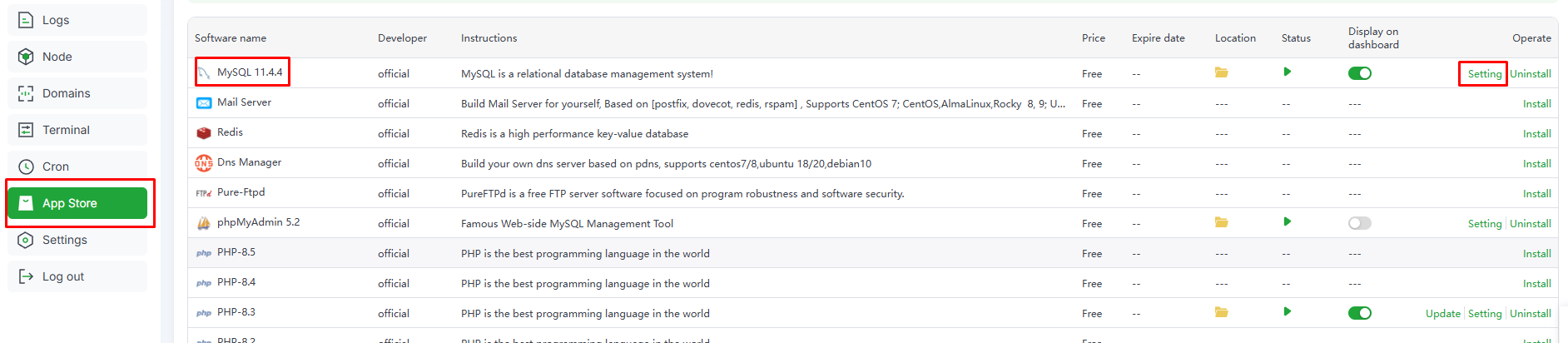
- Điều hướng đến mục App Store, tìm đến ứng dụng MySQL (hoặc MariaDB) mà bạn đang cài đặt.
- Nhấp vào nút Settings (Cài đặt).
Bước 2: Mở bảng tối ưu hóa (Optimization)
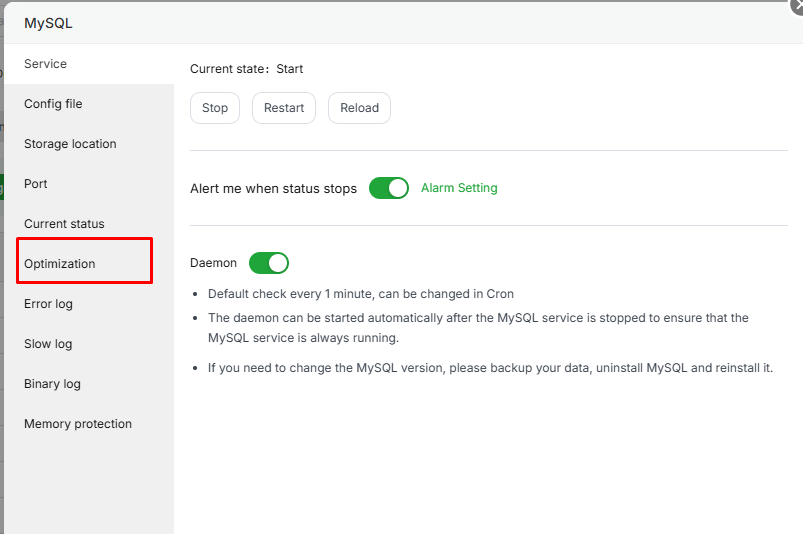
Trong cửa sổ cài đặt vừa hiện ra, bạn hãy chọn tab Optimization ở menu bên trái. Đây là nơi chứa các thông số cấu hình bộ nhớ của database.
Bước 3: Tùy chỉnh thông số theo cấu hình thực tế của VPS
Tùy thuộc vào lượng RAM đang có trên máy chủ, bạn hãy chọn phương án cấu hình phù hợp nhất:
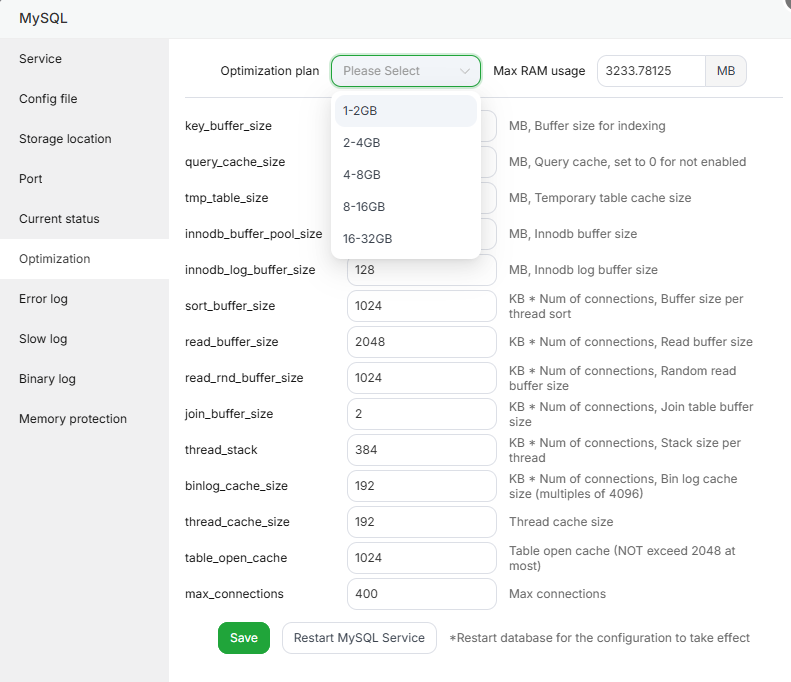
- Đối với VPS có cấu hình cao (từ 3GB RAM trở lên): Bạn có thể sử dụng tính năng chọn sẵn (Optimization plan) của aaPanel. Hãy chọn mức cấu hình tương đương với mức RAM bạn muốn cấp. Nguyên tắc vàng: Lượng RAM cấp tối đa cho MySQL chỉ nên chiếm khoảng 30-40% tổng lượng RAM. Phần còn lại phải nhường cho Web Server, PHP và hệ điều hành.
- Đối với VPS cấu hình thấp (chỉ có 1GB – 2GB RAM): Đây là trường hợp rất dễ bị sập MySQL. Bạn không nên dùng các mốc có sẵn mà hãy chọn Custom và chỉnh thủ công. Hãy hạ dần các thông số (đặc biệt chú ý đến
innodb_buffer_pool_sizevàkey_buffer_size) sao cho con số ở dòng Max RAM usage hiển thị ở mức an toàn là khoảng 300MB đến 500MB.
Bước 4: Lưu và Khởi động lại dịch vụ
Sau khi đã thiết lập xong thông số:
- Nhấn nút Save để lưu lại cấu hình.
- Chuyển sang tab Service trong cùng cửa sổ đó.
- Nhấn Restart để khởi động lại MySQL và áp dụng ngay các thông số mới.
3. Lời khuyên bổ sung để hệ thống hoạt động ổn định
- Tạo RAM ảo (Swap): Nếu VPS của bạn có ít RAM, hãy vào App Store của aaPanel, cài đặt ứng dụng Linux Tools và tạo thêm Swap (khoảng 1GB – 2GB) để “cứu nguy” khi hệ thống bị đầy RAM vật lý.
- Theo dõi thường xuyên: Nên kiểm tra tab trạng thái hệ thống trên aaPanel để xem lượng RAM tiêu thụ trung bình, từ đó có kế hoạch nâng cấp VPS khi traffic website tăng trưởng.
Nếu VPS hiện tại của bạn liên tục gặp tình trạng quá tải dù đã tối ưu, có thể đã đến lúc cần chuyển sang một hạ tầng mạnh mẽ hơn.
Chúc bạn thành công.


0 bình luận
Để lại bình luận
Bạn phải đăng nhập để gửi bình luận.