
Cách Sửa Lỗi Your Connection Is Not Private
Lỗi Your Connection Is Not Private là cảnh báo bảo mật xuất hiện khi trình duyệt không thể xác minh chứng chỉ SSL/TLS của website. Khi điều này xảy ra, kết nối HTTPS không được xem là đáng tin cậy và trình duyệt sẽ chặn truy cập để tránh rò rỉ dữ liệu như mật khẩu, thông tin thanh toán hoặc dữ liệu đăng nhập.
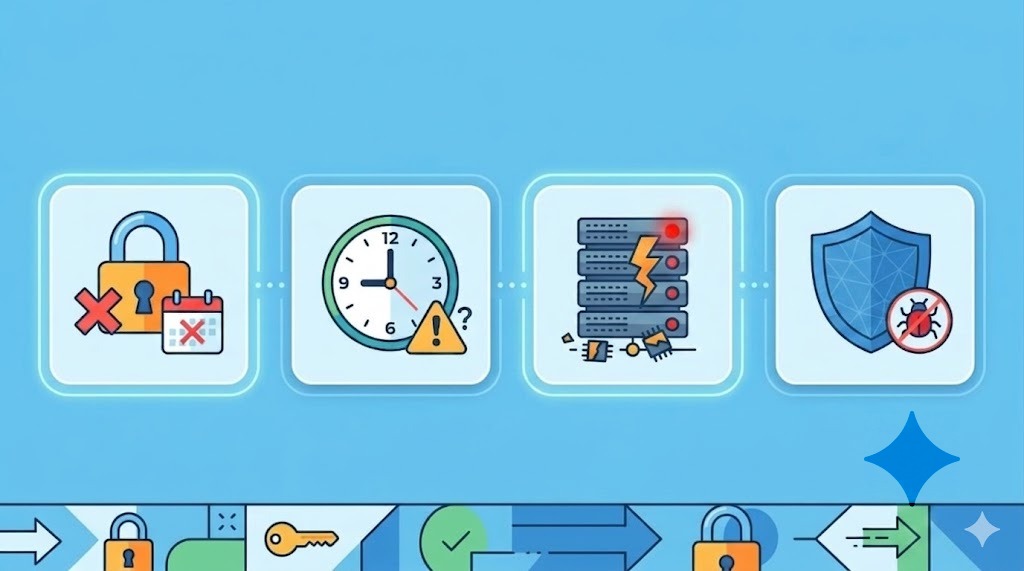
Thông báo này không phải lúc nào cũng đồng nghĩa website bị tấn công. Trong nhiều trường hợp, nguyên nhân đến từ cấu hình máy chủ, chứng chỉ SSL hết hạn, sai tên miền, hoặc từ chính thiết bị người dùng như ngày giờ hệ thống không chính xác, cache trình duyệt lỗi, phần mềm bảo mật can thiệp hoặc trình duyệt đã quá cũ.
Lỗi Your Connection Is Not Private là gì?
Chứng chỉ SSL/TLS có nhiệm vụ mã hóa dữ liệu giữa trình duyệt và máy chủ. Khi bạn truy cập một website dùng HTTPS, trình duyệt sẽ kiểm tra chứng chỉ để xác nhận một số yếu tố quan trọng:
- Chứng chỉ còn hiệu lực hay không
- Chứng chỉ có được cấp bởi tổ chức chứng thực đáng tin cậy hay không
- Tên miền trên chứng chỉ có khớp với website đang truy cập hay không
- Chuỗi chứng chỉ và giao thức TLS có được cấu hình đúng hay không
Nếu một trong các bước xác minh thất bại, trình duyệt sẽ hiển thị cảnh báo và ngăn bạn truy cập trực tiếp vào website.
Cách lỗi hiển thị trên các trình duyệt phổ biến
Google Chrome
Chrome thường hiển thị dòng Your connection is not private cùng biểu tượng cảnh báo màu đỏ. Trong phần chi tiết có thể xuất hiện các mã lỗi sau:
- NET::ERR_CERT_COMMON_NAME_INVALID: tên miền trên chứng chỉ không khớp với tên miền website
- NET::ERR_CERT_DATE_INVALID: chứng chỉ đã hết hạn hoặc chưa có hiệu lực
- NET::ERR_CERT_AUTHORITY_INVALID: chứng chỉ được cấp bởi tổ chức không đáng tin cậy hoặc là chứng chỉ self-signed
- ERR_SSL_PROTOCOL_ERROR: lỗi giao thức SSL, thường liên quan đến cấu hình máy chủ
Mozilla Firefox
Firefox có thể hiển thị Your connection is not secure hoặc Warning: Potential Security Risk Ahead. Trong phần Advanced, bạn có thể thấy các mã như:
- SEC_ERROR_EXPIRED_CERTIFICATE
- SEC_ERROR_UNKNOWN_ISSUER
Safari
Safari thường hiển thị thông báo This Connection Is Not Private. Để xem chi tiết nguyên nhân, cần chọn Show Details.
Microsoft Edge
Edge hiển thị thông báo gần giống Chrome với dòng Your connection isn’t private. Một số mã lỗi thường gặp gồm:
- DLG_FLAGS_INVALID_CA
- NET::ERR_CERT_COMMON_NAME_INVALID
Nguyên nhân phổ biến gây lỗi
Nguyên nhân từ phía máy chủ
- Chứng chỉ SSL hết hạn: đây là nguyên nhân rất thường gặp khi quản trị viên quên gia hạn chứng chỉ đúng thời hạn.
- Chứng chỉ self-signed: trình duyệt không tin tưởng chứng chỉ tự ký nếu không được cài đặt tin cậy phù hợp.
- Tên miền không khớp: ví dụ chứng chỉ cấp cho www.example.com nhưng người dùng truy cập example.com.
- Cấu hình SSL sai: thiếu certificate chain, dùng giao thức quá cũ hoặc website có mixed content.
- CDN cấu hình SSL chưa đúng: khi dùng CDN như Cloudflare nhưng chế độ SSL không phù hợp, kết nối giữa CDN và máy chủ gốc có thể phát sinh lỗi.
Nguyên nhân từ phía người dùng
- Ngày giờ hệ thống sai: trình duyệt dựa vào thời gian hệ thống để kiểm tra hiệu lực chứng chỉ.
- Cache và cookie lỗi: dữ liệu cũ có thể gây xung đột khi xác minh chứng chỉ mới.
- Phần mềm diệt virus hoặc firewall can thiệp: một số phần mềm bật chế độ quét HTTPS làm thay đổi luồng xác minh SSL.
- Trình duyệt hoặc hệ điều hành cũ: không hỗ trợ tiêu chuẩn bảo mật mới.
- Mạng Wi-Fi công cộng không an toàn: nguy cơ bị chèn kết nối hoặc tấn công trung gian.
Cách khắc phục lỗi Your Connection Is Not Private
1. Mở website ở chế độ ẩn danh
Đây là bước kiểm tra nhanh để xác định lỗi có liên quan đến cache, cookie hoặc extension hay không. Nếu website mở bình thường ở chế độ ẩn danh, khả năng cao nguyên nhân nằm ở dữ liệu trình duyệt cục bộ.
Phím tắt mở cửa sổ ẩn danh:
- Chrome: Ctrl + Shift + N trên Windows, Cmd + Shift + N trên Mac
- Firefox/Safari: Ctrl + Shift + P trên Windows, Cmd + Shift + P trên Mac
2. Xóa cache và cookie trình duyệt
Trên Chrome, bạn có thể xóa dữ liệu duyệt web bằng tổ hợp phím sau:
Ctrl + Shift + DeleteSau đó chọn:
- All time
- Cookies and other site data
- Cached images and files
Nhấn Clear data, đóng trình duyệt rồi mở lại để kiểm tra. Trên Firefox và Edge, thao tác tương tự trong mục Settings > Privacy Security > Clear Browsing Data.
3. Kiểm tra ngày giờ hệ thống
Nếu đồng hồ máy tính sai, trình duyệt có thể hiểu nhầm chứng chỉ đã hết hạn hoặc chưa có hiệu lực. Đây là lỗi phổ biến trên máy mới cài lại hệ điều hành hoặc máy bị lệch múi giờ.
Hãy kiểm tra:
- Ngày
- Giờ
- Múi giờ
Sau khi chỉnh đúng thời gian hệ thống, hãy tải lại trang web.
4. Cập nhật trình duyệt và hệ điều hành
Phiên bản trình duyệt cũ có thể không còn hỗ trợ các thuật toán mã hóa hoặc chuỗi chứng chỉ hiện đại. Nếu bạn đang dùng Chrome, Firefox, Safari hoặc Edge phiên bản quá cũ, việc cập nhật là cần thiết.
Ngoài trình duyệt, hệ điều hành cũ cũng có thể thiếu chứng chỉ gốc mới trong kho tin cậy của hệ thống.
5. Tạm thời kiểm tra phần mềm diệt virus hoặc firewall
Một số phần mềm bảo mật có chức năng quét HTTPS. Tính năng này có thể chèn chứng chỉ trung gian khiến trình duyệt báo lỗi. Nếu nghi ngờ, hãy thử tạm tắt chức năng quét HTTPS hoặc kiểm tra lại cấu hình bảo mật mạng.
Chỉ nên tạm thời kiểm tra trong môi trường an toàn. Không vô hiệu hóa hoàn toàn phần mềm bảo mật trong thời gian dài nếu không thực sự cần thiết.
6. Đổi mạng hoặc tránh Wi-Fi công cộng
Nếu lỗi chỉ xuất hiện khi dùng một mạng cụ thể, hãy thử chuyển sang kết nối khác như mạng di động hoặc Wi-Fi riêng. Mạng công cộng tại quán cà phê, sân bay hoặc khách sạn có thể bị cấu hình không an toàn hoặc bị chặn SSL.
7. Kiểm tra chứng chỉ SSL nếu bạn là quản trị viên website
Nếu lỗi xảy ra trên website của chính bạn, cần kiểm tra toàn bộ cấu hình SSL/TLS trên máy chủ. Những điểm cần rà soát gồm:
- Chứng chỉ còn hạn sử dụng hay không
- Tên miền trên chứng chỉ có đúng với domain đang phục vụ hay không
- Đã cài đủ certificate chain hay chưa
- Máy chủ có dùng giao thức TLS phù hợp hay không
- Website có nhúng tài nguyên HTTP trong trang HTTPS hay không
- CDN có đang dùng chế độ SSL phù hợp với origin server hay không
Nếu website dùng nhiều biến thể tên miền như có và không có www, cần chắc chắn chứng chỉ bao phủ đầy đủ các hostname cần thiết.
Một số lỗi cụ thể và hướng xử lý
NET::ERR_CERT_COMMON_NAME_INVALID
Lỗi này cho biết tên miền truy cập không khớp với tên miền trên chứng chỉ. Cần kiểm tra lại domain đang dùng, cấu hình virtual host và chứng chỉ đã cài trên máy chủ.
NET::ERR_CERT_DATE_INVALID
Nguyên nhân thường là chứng chỉ hết hạn, chưa có hiệu lực hoặc đồng hồ hệ thống bị sai. Hãy kiểm tra cả phía máy người dùng và phía máy chủ.
NET::ERR_CERT_AUTHORITY_INVALID
Trình duyệt không tin tưởng tổ chức cấp chứng chỉ. Trường hợp này thường gặp với chứng chỉ self-signed hoặc chứng chỉ cài sai chain.
ERR_SSL_PROTOCOL_ERROR
Lỗi này thường liên quan đến cấu hình SSL/TLS không đúng trên server, giao thức quá cũ hoặc xung đột giữa CDN và máy chủ gốc.
Khi nào không nên bỏ qua cảnh báo?
Một số trình duyệt cho phép truy cập tiếp bằng cách chọn mục nâng cao, nhưng điều này chỉ nên thực hiện khi bạn hoàn toàn tin tưởng website và đang kiểm tra trong môi trường nội bộ. Với các website đăng nhập, thanh toán hoặc nhập dữ liệu cá nhân, không nên bỏ qua cảnh báo bảo mật.
Nếu website yêu cầu nhập mật khẩu, thông tin thẻ hoặc dữ liệu nhạy cảm, hãy dừng lại cho đến khi lỗi SSL được xử lý hoàn toàn.
Cách phòng tránh lỗi trong tương lai
- Gia hạn chứng chỉ SSL trước khi hết hạn
- Kiểm tra định kỳ cấu hình HTTPS và certificate chain
- Duy trì trình duyệt và hệ điều hành ở phiên bản mới
- Đồng bộ ngày giờ hệ thống chính xác
- Hạn chế dùng Wi-Fi công cộng cho các giao dịch quan trọng
- Kiểm tra cấu hình CDN kỹ khi triển khai HTTPS
Kết luận
Your Connection Is Not Private là cơ chế bảo vệ quan trọng của trình duyệt, giúp ngăn truy cập vào các kết nối HTTPS không an toàn hoặc không thể xác minh. Để xử lý lỗi này, bạn nên bắt đầu từ những bước đơn giản như mở chế độ ẩn danh, xóa cache, kiểm tra ngày giờ hệ thống và cập nhật trình duyệt. Nếu bạn là quản trị viên website, cần kiểm tra kỹ chứng chỉ SSL, tên miền, certificate chain và cấu hình CDN hoặc máy chủ.
Việc sửa đúng nguyên nhân không chỉ giúp website hoạt động bình thường mà còn đảm bảo kết nối an toàn cho người dùng và duy trì độ tin cậy của hệ thống.


0 bình luận
Để lại bình luận
Bạn phải đăng nhập để gửi bình luận.