
Hướng Dẫn Cài Coolify Trên VPS Ubuntu Từ A-Z
Coolify là một nền tảng self-hosted giúp triển khai ứng dụng, cơ sở dữ liệu và nhiều dịch vụ khác theo cách đơn giản hơn trên hạ tầng riêng. Nếu bạn muốn tự quản lý môi trường deploy trên VPS Ubuntu mà vẫn có giao diện trực quan, Coolify là lựa chọn đáng cân nhắc. Bài viết này hướng dẫn đầy đủ quy trình cài Coolify trên VPS Ubuntu, từ khâu chuẩn bị máy chủ, mở cổng mạng, chạy script cài đặt, tạo tài khoản quản trị đầu tiên cho đến các bước cấu hình sau khi cài xong.

Yêu cầu trước khi cài Coolify trên VPS Ubuntu
Để quá trình cài đặt diễn ra ổn định, VPS nên đáp ứng đúng các điều kiện môi trường mà Coolify hỗ trợ. Trong phạm vi bài này, hệ điều hành phù hợp nhất là Ubuntu 22.04 hoặc Ubuntu 24.04 LTS. Ngoài Ubuntu, Coolify cũng hỗ trợ Debian, CentOS, Alpine và Arch, nhưng Ubuntu vẫn là lựa chọn nên dùng để hạn chế phát sinh lỗi tương thích.
- Hệ điều hành: Ubuntu 22.04 hoặc 24.04 LTS
- RAM tối thiểu: 2 GB
- RAM khuyến nghị: 4 GB
- CPU: từ 2 core trở lên
- Dung lượng đĩa: từ 30 GB trở lên
- Quyền truy cập: bắt buộc có quyền root
Nên sử dụng một VPS mới cài đặt sạch để tránh xung đột với các phần mềm, cấu hình Docker hoặc dịch vụ mạng đã tồn tại từ trước. Trong quá trình setup, Coolify có thể tự cài Docker nếu máy chủ chưa có sẵn, đồng thời cấu hình thêm một số thành phần hệ thống phục vụ cho việc vận hành nền tảng.
Các cổng mạng cần mở
Trước khi bắt đầu, cần đảm bảo firewall nội bộ và security group của nhà cung cấp VPS cho phép truy cập các cổng sau:
- 22 – SSH để đăng nhập quản trị máy chủ
- 80 – HTTP, cần cho web traffic và quá trình cấp chứng chỉ Let’s Encrypt
- 443 – HTTPS
- 8000 – cổng mặc định của giao diện quản trị Coolify
Nếu thiếu một trong các cổng này, bạn có thể cài thành công nhưng không truy cập được dashboard hoặc không dùng được SSL sau này.
Kết nối SSH vào VPS bằng tài khoản root
Toàn bộ thao tác cài đặt được thực hiện qua SSH. Hãy đăng nhập vào VPS bằng tài khoản root trước khi chạy lệnh cài Coolify. Vì script cài đặt cần quyền hệ thống để cài package, Docker, tạo thư mục dữ liệu và khởi chạy container, nên quyền root là bắt buộc.
Sau khi đăng nhập thành công, bạn có thể kiểm tra nhanh phiên bản Ubuntu đang dùng để chắc chắn môi trường phù hợp. Nếu VPS đang chạy Ubuntu 22.04 hoặc 24.04 LTS, bạn có thể tiếp tục ngay bước tiếp theo.
Chạy lệnh cài đặt Coolify
Coolify cung cấp một script cài đặt tự động. Chỉ cần chạy đúng một lệnh sau:
curl -fsSL https://cdn.coollabs.io/coolify/install.sh | bashScript này sẽ tự động thực hiện hàng loạt tác vụ cần thiết để đưa Coolify vào trạng thái sẵn sàng sử dụng. Cụ thể, quá trình cài đặt sẽ bao gồm:
- Cài các gói phụ thuộc như curl, wget, git, jq, openssl
- Cài Docker Engine (v27+) nếu hệ thống chưa có
- Cấu hình Docker daemon, bao gồm logging và network pool
- Tạo thư mục dữ liệu /data/coolify
- Tạo SSH key để quản lý server
- Tải các image cần thiết của Coolify, PostgreSQL, Redis, Realtime
- Khởi động toàn bộ container liên quan
Trên một VPS Ubuntu 24.04 với 4 GB RAM, thời gian hoàn tất thường vào khoảng 2 đến 3 phút. Trong lúc chạy, màn hình sẽ hiển thị tiến trình cài đặt theo từng bước. Một ví dụ đầu ra điển hình như sau:
==========================================
Coolify Installation
==========================================
| Operating System | ubuntu 24.04 |
| Docker | 27.0 |
| Coolify | 4.0.0-beta.468 |
| Helper | 1.0.12 |
| Realtime | 1.0.11 |
==========================================
Step 1/9: Installing required packages... Done.
Step 2/9: Checking OpenSSH server... Done.
Step 3/9: Installing Docker... Done.
Step 4/9: Configuring Docker... Done.
Step 5/9: Downloading files... Done.
Step 6/9: Setting up environment... Done.
Step 7/9: Checking variables... Done.
Step 8/9: Generating SSH key... Done.
Step 9/9: Installing Coolify... Done.

Coolify is ready!
Your instance: http://YOUR_IP:8000
Sau khi cài xong, hãy truy cập ngay địa chỉ http://IP_VPS:8000 để tạo tài khoản admin đầu tiên. Nếu người khác vào trước và đăng ký trước bạn, họ có thể chiếm quyền quản trị instance Coolify này.
Tạo tài khoản quản trị đầu tiên
Khi script báo hoàn tất, mở trình duyệt và truy cập theo địa chỉ:
http://IP_VPS:8000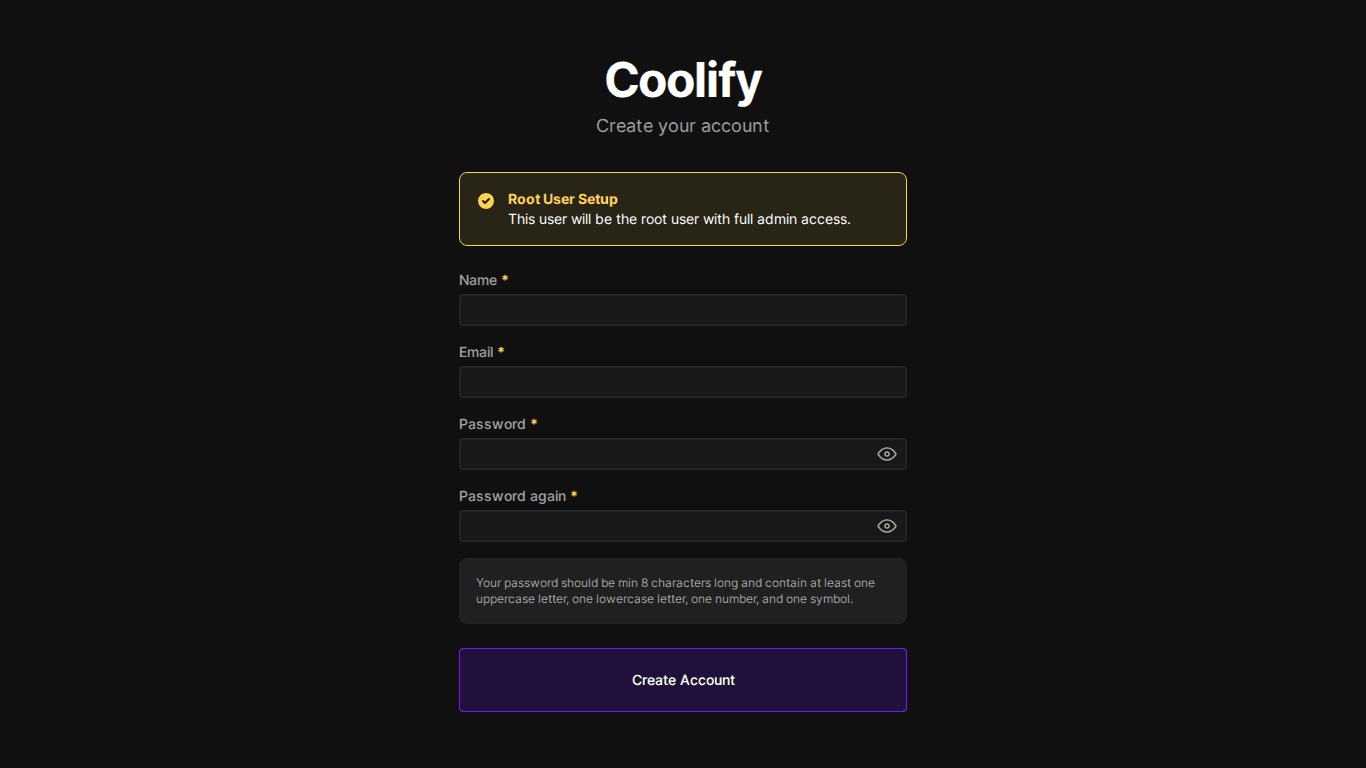
Lúc này, Coolify sẽ hiển thị màn hình đăng ký tài khoản quản trị đầu tiên. Bạn cần nhập đầy đủ các thông tin:
- Name
- Password
Sau đó nhấn Register để khởi tạo tài khoản admin. Đây là tài khoản quản trị cao nhất của hệ thống, vì vậy nên sử dụng email dễ quản lý và mật khẩu mạnh ngay từ đầu.
Hoàn tất quy trình onboarding ban đầu
Sau khi đăng ký thành công, Coolify sẽ đưa bạn qua quy trình thiết lập ban đầu gồm 3 bước. Đây là phần giúp gắn máy chủ hiện tại vào hệ thống quản lý và tạo project đầu tiên để bắt đầu deploy.
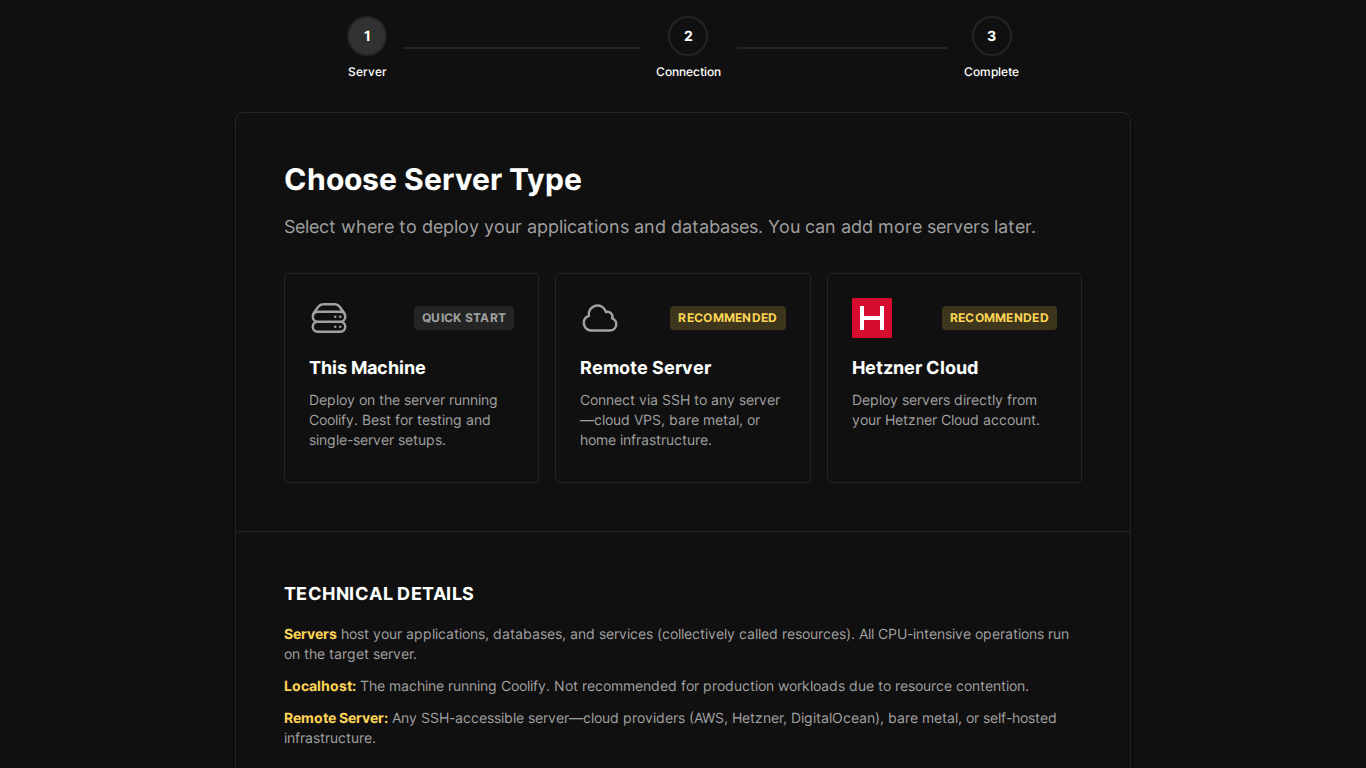
Bước 1: Chọn loại server
Ở bước đầu tiên, bạn sẽ được yêu cầu chọn cách sử dụng máy chủ. Tùy chọn phù hợp cho phần lớn người dùng là Quick Start.
- Quick Start: dùng chính server hiện tại, tức localhost, để triển khai ứng dụng
- Recommended: kết nối tới một remote server riêng qua SSH để tách Coolify khỏi server production
Nếu bạn chỉ có một VPS hoặc muốn triển khai nhanh, hãy chọn Quick Start. Đây là cách đơn giản nhất để bắt đầu sử dụng Coolify.
Bước 2: Chọn phương thức SSH Authentication
Ở bước tiếp theo, chọn Use Existing Key. Trong quá trình cài đặt, Coolify đã tự tạo SSH key ở bước 8/9, vì vậy bạn không cần tạo mới thủ công. Chỉ cần dùng key có sẵn để xác thực với server.
Việc này giúp Coolify có thể quản lý và triển khai tài nguyên trên chính VPS đang cài đặt mà không cần cấu hình SSH phức tạp thêm.
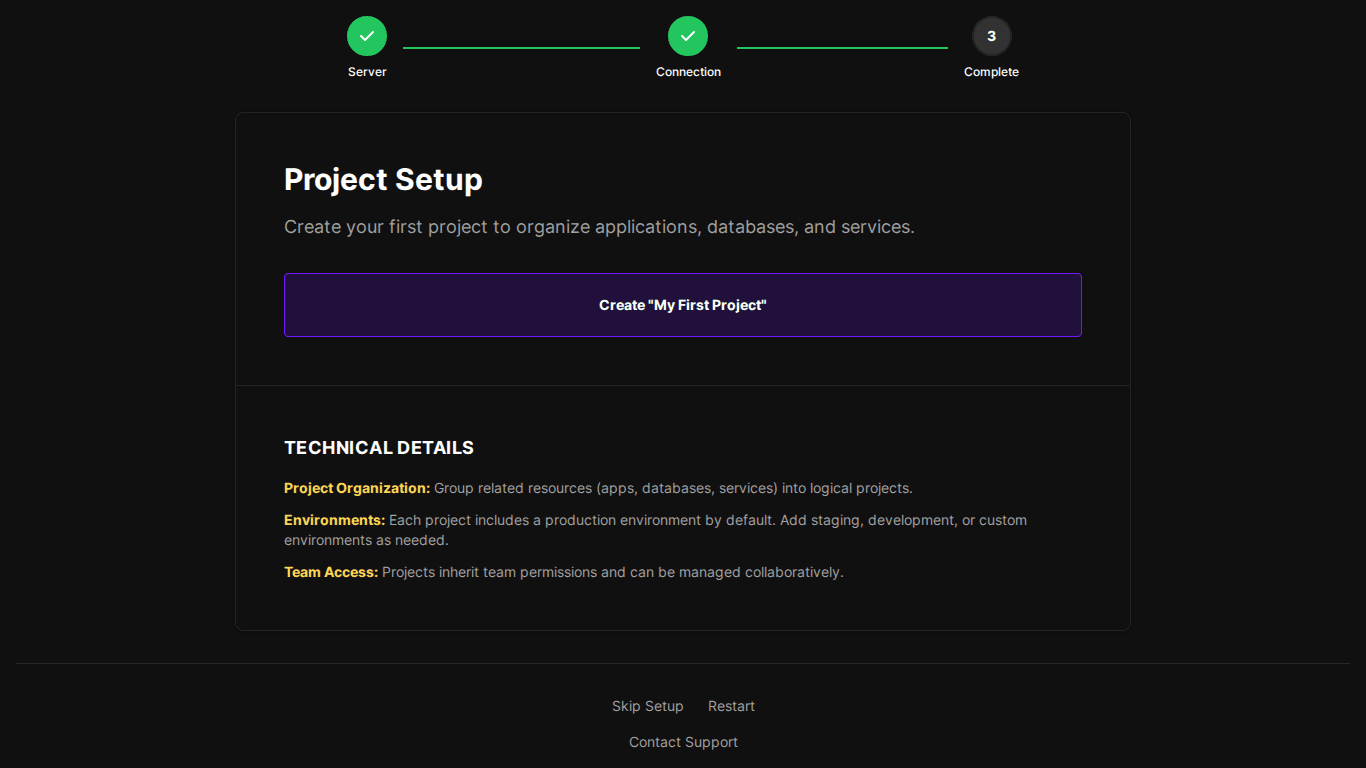
Bước 3: Tạo project đầu tiên
Cuối cùng, bạn cần tạo project đầu tiên, ví dụ như My First Project. Project là đơn vị tổ chức tài nguyên trong Coolify, dùng để nhóm các ứng dụng, database hoặc service liên quan với nhau.
Nhấn Create My First Project để hoàn tất. Khi màn hình báo setup complete, điều đó có nghĩa là server đã được kết nối thành công và môi trường đã sẵn sàng để deploy.
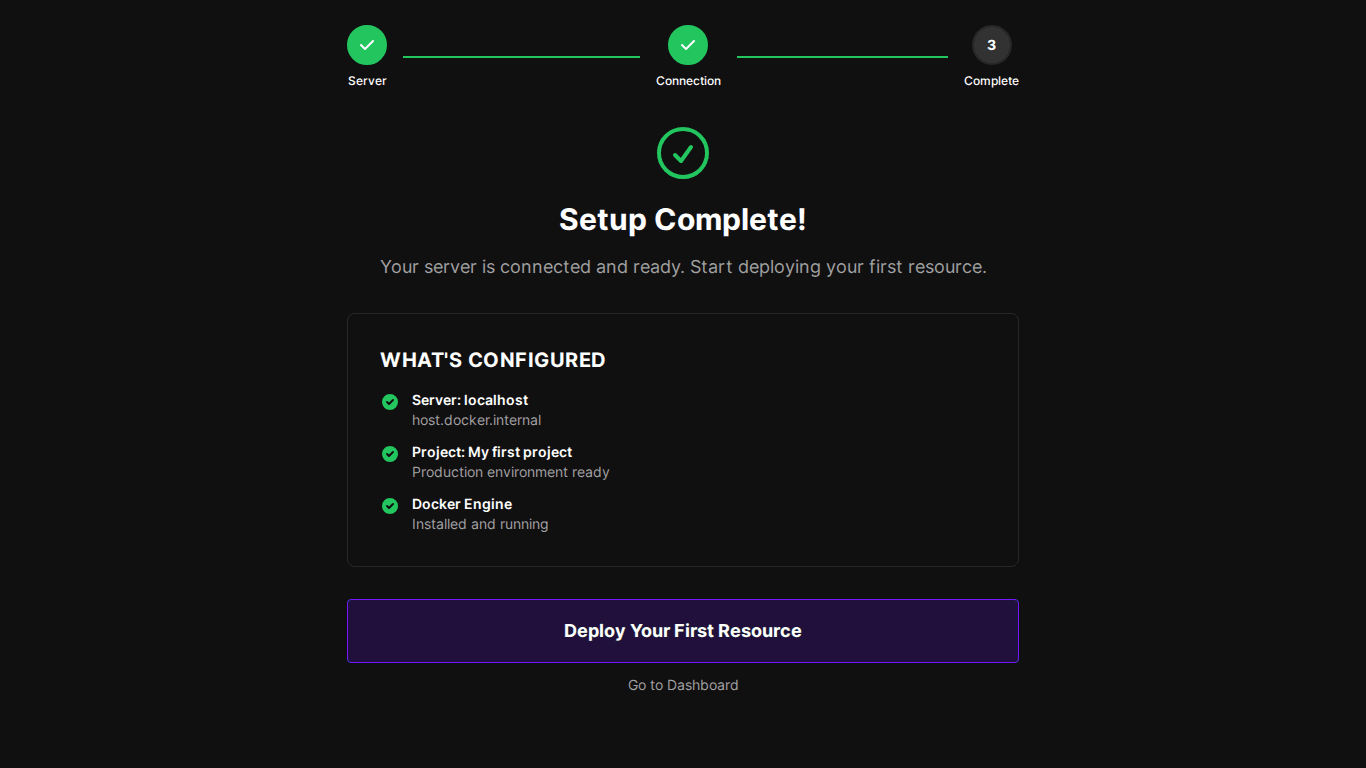
Làm quen với dashboard của Coolify
Sau khi onboarding xong, bạn sẽ được đưa tới bảng điều khiển chính. Đây là nơi quản lý toàn bộ project, server, key, source code và cài đặt hệ thống.
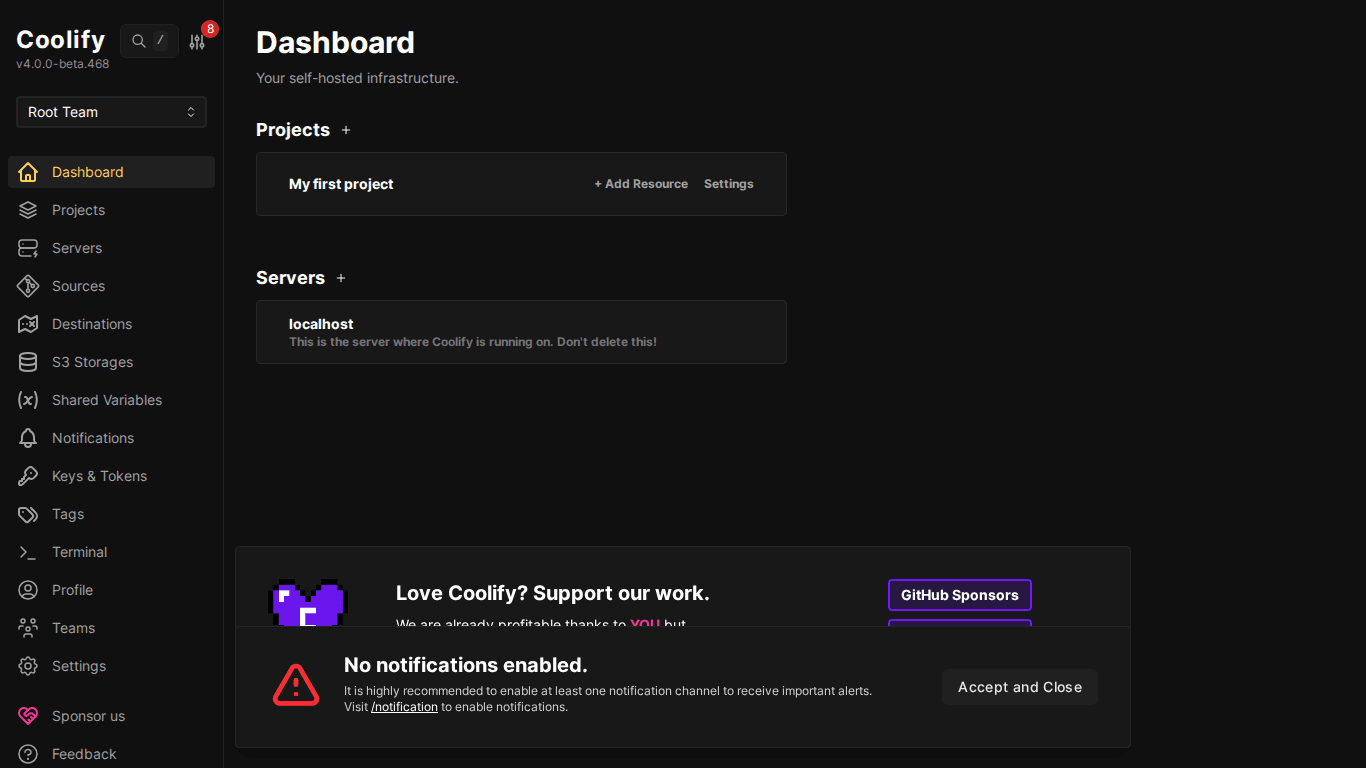
Những khu vực quan trọng trên dashboard gồm:
- Projects: hiển thị danh sách project và cho phép thêm resource để triển khai ứng dụng, cơ sở dữ liệu hoặc dịch vụ
- Servers: nơi hiển thị server localhost đã được kết nối
- Sidebar: thanh điều hướng tới các mục như Projects, Servers, Keys, Sources, Teams, Settings
Với cấu hình mặc định, ngay sau khi cài đặt bạn đã có thể bắt đầu thêm resource mới và triển khai workload trên VPS.
Kiểm tra các container của Coolify đang chạy
Để xác minh quá trình cài đặt hoàn tất đúng cách, hãy SSH vào VPS và chạy lệnh sau:
docker ps --format "table {{.Names}}t{{.Status}}t{{.Image}}"Nếu mọi thứ hoạt động bình thường, kết quả sẽ hiển thị 5 container chính của hệ thống:
NAMES              STATUS          IMAGE
coolify            Up 10 minutes   ghcr.io/coollabsio/coolify:4.0.0-beta.468
coolify-db         Up 10 minutes   postgres:15-alpine
coolify-redis      Up 10 minutes   redis:7-alpine
coolify-realtime   Up 10 minutes   ghcr.io/coollabsio/coolify-realtime:1.0.11
coolify-proxy      Up 10 minutes   traefik:v3.x
Mỗi container đảm nhiệm một vai trò riêng:
- coolify: ứng dụng chính, cung cấp giao diện và logic quản trị
- coolify-db: PostgreSQL lưu dữ liệu hệ thống
- coolify-redis: Redis phục vụ cache và hàng đợi
- coolify-realtime: thành phần realtime
- coolify-proxy: reverse proxy dựa trên Traefik
Nếu thiếu một hoặc nhiều container trong danh sách trên, cần kiểm tra lại log hoặc chạy lại script cài đặt.
Các cấu hình quan trọng sau khi cài đặt
Cài xong Coolify mới chỉ là bước đầu. Để vận hành an toàn và thuận tiện hơn, bạn nên thực hiện thêm một số cấu hình cơ bản ngay sau khi đăng nhập được vào dashboard.
Sao lưu file .env của Coolify
File môi trường của Coolify nằm tại đường dẫn:
/data/coolify/source/.envĐây là file rất quan trọng vì chứa nhiều thông tin nhạy cảm như mật khẩu database, app key và các secret liên quan đến hệ thống. Hãy sao lưu file này tới nơi an toàn như máy cá nhân hoặc trình quản lý mật khẩu bảo mật.
Để xem nội dung file, dùng lệnh:
cat /data/coolify/source/.envKhông nên bỏ qua bước sao lưu file .env. Nếu mất dữ liệu hoặc cần khôi phục hệ thống, đây là một trong những thành phần quan trọng nhất cần giữ lại.
Gắn domain cho giao diện Coolify
Mặc định, giao diện quản trị chạy trên địa chỉ dạng http://IP:8000. Để truy cập chuyên nghiệp hơn và kích hoạt HTTPS, bạn nên gắn một domain hoặc subdomain riêng, ví dụ coolify.yourdomain.com.
Quy trình thực hiện gồm:
- Tạo bản ghi DNS kiểu A trỏ coolify.yourdomain.com về IP của VPS
- Đăng nhập vào Coolify, mở mục Settings
- Nhập domain mong muốn cho instance
Sau khi domain trỏ đúng và cổng 80/443 đã mở, Coolify có thể tự cấp SSL certificate để bạn truy cập giao diện qua HTTPS.
Bật kênh thông báo
Để không bỏ lỡ các lỗi deploy hoặc sự cố liên quan đến máy chủ, nên cấu hình ít nhất một kênh thông báo trong phần Settings → Notifications. Các kênh được hỗ trợ gồm:
- Discord
- Telegram
- Slack
Việc bật thông báo giúp bạn phản ứng sớm khi tiến trình triển khai thất bại hoặc khi hệ thống gặp vấn đề cần xử lý.
Những gì script cài đặt đã tự động cấu hình
Một ưu điểm lớn của Coolify là giảm số thao tác thủ công xuống mức tối thiểu. Khi chạy script cài đặt, nhiều thành phần quan trọng đã được chuẩn bị sẵn. Điều này rất hữu ích nếu bạn không muốn tự dựng từng dịch vụ riêng lẻ bằng Docker Compose hoặc cấu hình reverse proxy thủ công.
Sau khi cài xong, hệ thống thường đã có sẵn:
- Một môi trường Docker sẵn sàng để chạy workload
- Thư mục dữ liệu tại /data/coolify
- SSH key dùng cho quản lý server
- Các container cốt lõi cho ứng dụng, database, cache, realtime và proxy
- Dashboard web để thao tác quản trị tập trung
Nhờ đó, bạn có thể chuyển nhanh sang giai đoạn triển khai ứng dụng thay vì phải mất thời gian dựng nền tảng từ đầu.
Xử lý các lỗi thường gặp khi cài Coolify
Dù quy trình cài đặt khá đơn giản, vẫn có một số lỗi phổ biến mà người dùng VPS thường gặp. Dưới đây là những tình huống điển hình và cách xử lý phù hợp.
Không truy cập được cổng 8000
Nếu script báo cài xong nhưng mở trình duyệt không vào được http://IP:8000, nguyên nhân thường là firewall hoặc security group chưa mở cổng.
Trên máy chủ dùng UFW, có thể mở cổng bằng lệnh:
ufw allow 8000Ngoài ra, hãy kiểm tra thêm phần firewall của nhà cung cấp cloud/VPS. Nhiều trường hợp cổng đã mở trong hệ điều hành nhưng vẫn bị chặn ở lớp mạng của nhà cung cấp.
Script cài đặt báo lỗi giữa chừng
Nếu quá trình cài đặt bị gián đoạn hoặc lỗi ở một bước nào đó, bạn có thể chạy lại chính lệnh cài đặt ban đầu:
curl -fsSL https://cdn.coollabs.io/coolify/install.sh | bashScript có khả năng tự nhận diện những phần đã hoàn tất và bỏ qua các bước không cần làm lại. Đây là cách đơn giản nhất để tiếp tục cài đặt mà không phải dọn môi trường thủ công trong đa số trường hợp.
Docker pull chậm hoặc timeout
Khi VPS có kết nối mạng quốc tế kém hoặc datacenter đang gặp vấn đề tuyến mạng, bước tải image Docker có thể rất chậm hoặc timeout. Nếu gặp tình huống này, hãy thử chạy lại lệnh cài đặt sau một thời gian ngắn.
Nếu lỗi lặp lại nhiều lần, có thể cân nhắc chuyển sang VPS ở location khác để có đường truyền ổn định hơn.
SSH bị ngắt sau khi cài
Trong quá trình cài đặt, Docker daemon có thể được restart. Điều này đôi khi làm gián đoạn phiên SSH hoặc tạo cảm giác như kết nối bị block. Nếu gặp hiện tượng này, hãy thử kết nối SSH lại vào máy chủ sau ít phút.
Miễn là VPS vẫn hoạt động bình thường và cổng 22 còn mở, đây thường chỉ là gián đoạn tạm thời trong lúc dịch vụ hệ thống được cấu hình lại.
Khuyến nghị vận hành an toàn sau khi triển khai
Sau khi Coolify hoạt động ổn định, bạn nên áp dụng một số nguyên tắc quản trị cơ bản để tránh sự cố về sau.
- Tạo tài khoản admin ngay sau khi cài xong, không để dashboard ở trạng thái chưa đăng ký
- Sao lưu file /data/coolify/source/.env ở nơi an toàn
- Dùng domain riêng để truy cập dashboard thay cho IP:8000 khi có thể
- Mở đủ cổng 80 và 443 để phục vụ HTTPS
- Bật ít nhất một kênh thông báo để theo dõi lỗi deploy
- Ưu tiên cài trên VPS mới để hạn chế xung đột phần mềm
Nếu triển khai cho môi trường chính thức, bạn cũng nên theo dõi tài nguyên hệ thống thường xuyên vì Coolify, PostgreSQL, Redis, proxy và các ứng dụng triển khai sau này sẽ cùng chia sẻ CPU, RAM và dung lượng đĩa của VPS.
Kết luận
Việc cài Coolify trên VPS Ubuntu không phức tạp nếu chuẩn bị đúng môi trường ngay từ đầu. Chỉ với một lệnh cài đặt, hệ thống có thể tự cấu hình Docker, tạo các container cần thiết và cung cấp dashboard quản trị sẵn sàng sử dụng. Sau đó, bạn chỉ cần tạo admin account, hoàn tất onboarding và thực hiện một vài cấu hình quan trọng như backup file .env, gắn domain và bật thông báo.
Với Ubuntu 22.04 hoặc 24.04 LTS, quyền root, tài nguyên đủ dùng và các cổng mạng được mở đúng cách, bạn có thể đưa Coolify vào hoạt động chỉ trong vài phút. Đây là nền tảng phù hợp cho nhu cầu self-hosted, quản lý triển khai ứng dụng tập trung và chủ động toàn bộ hạ tầng trên VPS của riêng mình.


0 bình luận
Để lại bình luận
Bạn phải đăng nhập để gửi bình luận.