
Hướng Dẫn Cài Đặt aaPanel
Giới thiệu
Việc quản trị một máy chủ ảo (VPS) bằng các dòng lệnh (CLI) đôi khi là một rào cản lớn đối với nhiều người, đặc biệt là khi bạn chỉ muốn tập trung vào việc phát triển website. Đó là lúc các Control Panel phát huy tác dụng.
Trong quá trình triển khai và thử nghiệm hàng loạt các máy chủ tại Đánh Giá Host, aaPanel luôn nổi lên là một trong những web hosting control panel miễn phí, nhẹ và trực quan nhất. Bài viết này sẽ chia sẻ kinh nghiệm thực tế và hướng dẫn bạn cách cài đặt aaPanel lên VPS một cách chuẩn xác, an toàn và nhanh chóng.
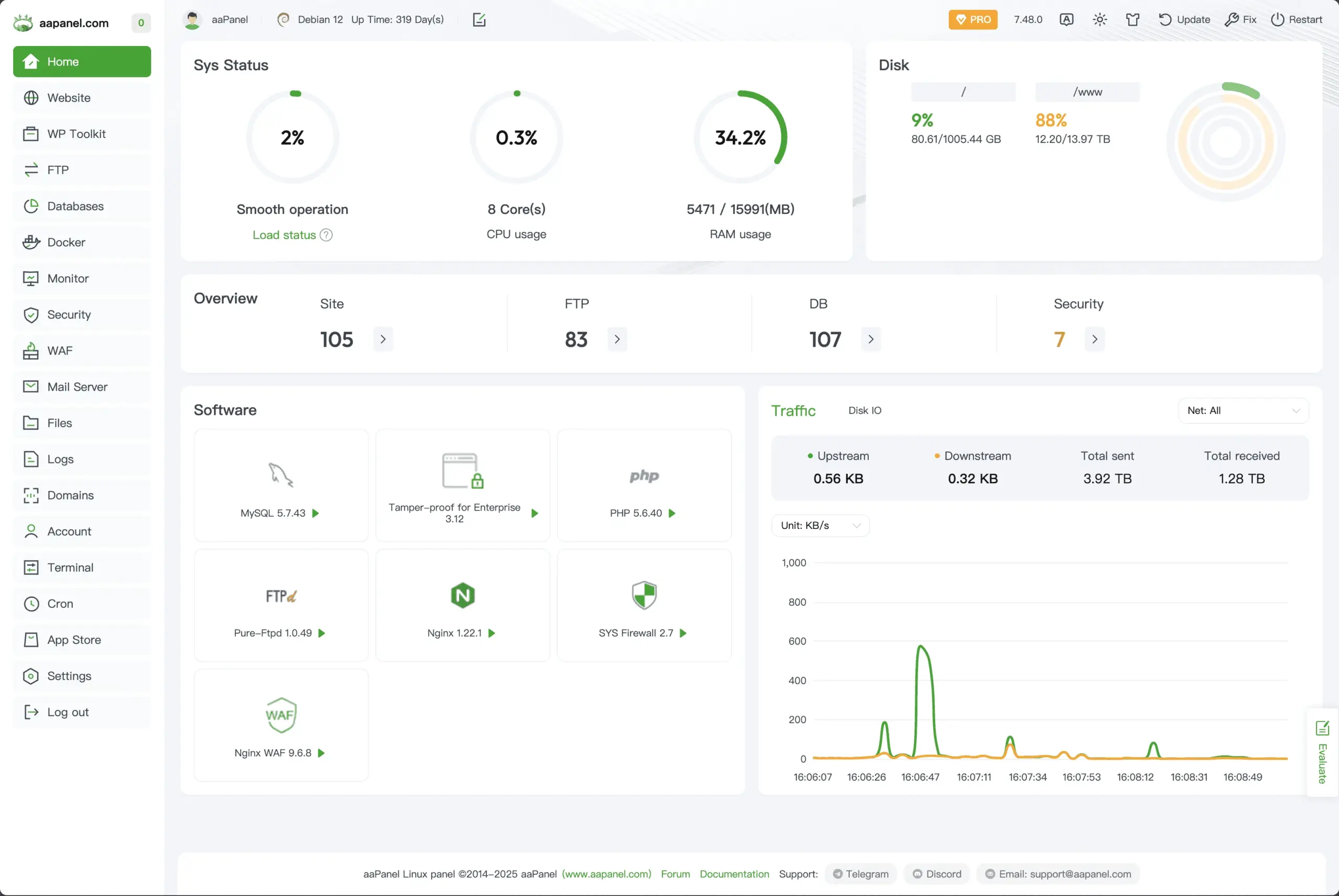
aaPanel là gì và tại sao nên sử dụng?
aaPanel là phiên bản quốc tế của BAOTA Panel – một control panel miễn phí rất tốt và nổi tiếng nhất của Trung Quốc phát triển
Tại sao nên chọn aaPanel?
- Miễn phí và mã nguồn mở: Bạn có thể sử dụng các tính năng cốt lõi (LAMP/LNMP, FTP, Database, quản lý File) mà không tốn chi phí license hàng tháng.
- Giao diện đồ họa (GUI) thân thiện: Mọi thao tác từ tạo website, cài đặt SSL, đến quản lý cơ sở dữ liệu đều thực hiện qua vài cú click chuột.
- App Store tích hợp sẵn: Hỗ trợ cài đặt nhanh WordPress, Redis, Memcached, và nhiều phần mềm tối ưu khác.
- Tối ưu tài nguyên: aaPanel hoạt động khá mượt mà ngay cả trên những VPS có cấu hình thấp (chỉ từ 1GB RAM).
Yêu cầu hệ thống trước khi cài đặt
Để quá trình cài đặt diễn ra suôn sẻ và đảm bảo độ ổn định lâu dài, VPS của bạn cần đáp ứng các tiêu chuẩn sau:
- Hệ điều hành (OS): Ubuntu (20.04, 22.04, 24.04), Debian (11, 12), hoặc các bản phân phối RHEL (AlmaLinux, Rocky Linux). Khuyến nghị sử dụng Ubuntu 24.04 LTS.
- Tình trạng hệ điều hành: VPS hoàn toàn mới (Clean OS), chưa cài đặt bất kỳ môi trường web nào khác (như Apache, Nginx, PHP, MySQL) để tránh xung đột.
- Cấu hình tối thiểu: RAM 1GB (Khuyến nghị từ 2GB trở lên nếu muốn chạy mượt mà MySQL/MariaDB), CPU 1 Core, Ổ cứng dung lượng trống tối thiểu 20GB.
Các bước cài đặt aaPanel
Bước 1: Kết nối với VPS qua SSH
Sử dụng các phần mềm như Terminus, PuTTY, ZOC Terminal, hoặc Terminal mặc định trên macOS/Linux để SSH vào VPS với quyền root.
Cú pháp cơ bản:
ssh root@IP_VPS_CUA_BANBước 2: Chạy lệnh cài đặt aaPanel
Sau khi đăng nhập thành công, bạn copy và dán một trong các lệnh dưới đây :
URL=https://www.aapanel.com/script/install_panel_en.sh && if [ -f /usr/bin/curl ];then curl -ksSO $URL ;else wget --no-check-certificate -O install_panel_en.sh $URL;fi;bash install_panel_en.sh ipsslHệ thống sẽ hỏi bạn có muốn cài đặt aaPanel vào thư mục /www không. Bạn gõ y và nhấn Enter.
Quá trình tải và cài đặt sẽ mất khoảng 2 đến 5 phút tùy thuộc vào tốc độ mạng và hiệu suất của VPS.
Bước 3: Lưu thông tin đăng nhập quan trọng
Khi quá trình cài đặt kết thúc, trên màn hình Terminal sẽ hiển thị các thông tin truy cập. Đây là bước cực kỳ quan trọng, bạn cần copy và lưu trữ thông tin này vào một nơi an toàn:
- aaPanel Internet Address: Link truy cập panel từ trình duyệt.
- aaPanel Internal Address: Link truy cập nội dung (mạng LAN).
- username: Tên đăng nhập mặc định (thường là một chuỗi ký tự ngẫu nhiên).
- password: Mật khẩu đăng nhập mặc định.
Thiết lập môi trường Web ban đầu (LNMP / LAMP)
- Mở trình duyệt web và truy cập vào đường link aaPanel Internet Address.
- Đăng nhập bằng
usernamevàpasswordbạn vừa lưu ở Bước 3. - Ngay lần đăng nhập đầu tiên, AAPanel sẽ hiện một popup yêu cầu bạn cài đặt môi trường máy chủ. Bạn có 2 lựa chọn:
- LNMP (Khuyên dùng): Nginx, MySQL, PHP, Pure-Ftpd. Lựa chọn này chịu tải tốt, xử lý tĩnh nhanh, rất phù hợp cho các website WordPress.
- LAMP: Apache, MySQL, PHP, Pure-Ftpd. Phù hợp nếu mã nguồn của bạn bắt buộc phải dùng
.htaccesscủa Apache. - Hoặc bạn có thể chọn cài OpenLitespeed trong App Store của aaPanel
Cấu hình tham khảo cho WordPress:
- Nginx: Bản mới nhất (ví dụ: 1.24 hoặc 1.29)
- MySQL: Phiên bản 5.7 hoặc 8.0 hoặc có thể chọn MariaDB
- PHP: Chọn PHP 7.4 hoặc 8.3 (Tối ưu tốc độ và bảo mật nhất hiện nay).
Chọn Fast (cài đặt nhanh từ file đóng gói sẵn) hoặc Compiled (biên dịch từ mã nguồn – tốn thời gian hơn nhưng tối ưu tốt hơn cho CPU của bạn). Khuyên dùng Fast cho người mới. Nhấn One-click Install và chờ hệ thống làm việc.
3 Lưu ý bảo mật bắt buộc sau khi cài đặt
Để đảm bảo máy chủ không bị rình rập và tấn công, bạn cần thực hiện ngay các bước bảo mật sau trong mục Settings của aaPanel:
- Đổi Port đăng nhập (Panel Port): Mặc định aaPanel dùng port random sau khi cài. Hãy đổi sang một port khác để dễ truy cập (đảm bảo port này chưa bị dịch vụ khác sử dụng).
- Đổi Username & Password: Thay thế chuỗi ký tự ngẫu nhiên của hệ thống bằng một username cá nhân hóa và một mật khẩu đủ mạnh (bao gồm chữ hoa, chữ thường, số và ký tự đặc biệt).
- Thay đổi Security Entrance: Đổi chuỗi mã hóa cuối đường link đăng nhập mặc định thành một đường dẫn bảo mật riêng của bạn. Ví dụ: từ
http://IP:Port/1a2b3cđổi thànhhttp://IP:Port/quanly_vps_bi_mat.
Tổng kết
Việc sử dụng aaPanel sẽ giúp bạn tiết kiệm hàng giờ đồng hồ vật lộn với các dòng lệnh Linux. Chỉ với vài thao tác cơ bản, bạn đã có ngay một hệ thống quản trị hosting mạnh mẽ, sẵn sàng để cài đặt website và phát triển các dự án kinh doanh.
Hy vọng bài viết này mang lại giá trị thực tế cho bạn. Nếu bạn đang tìm kiếm một dịch vụ máy chủ phù hợp để cài đặt aaPanel, đừng quên tham khảo các chuyên mục đánh giá chuyên sâu để chọn được nhà cung cấp tốt nhất!


0 bình luận
Để lại bình luận
Bạn phải đăng nhập để gửi bình luận.