
Cách Khắc Phục Lỗi ERR_EMPTY_RESPONSE
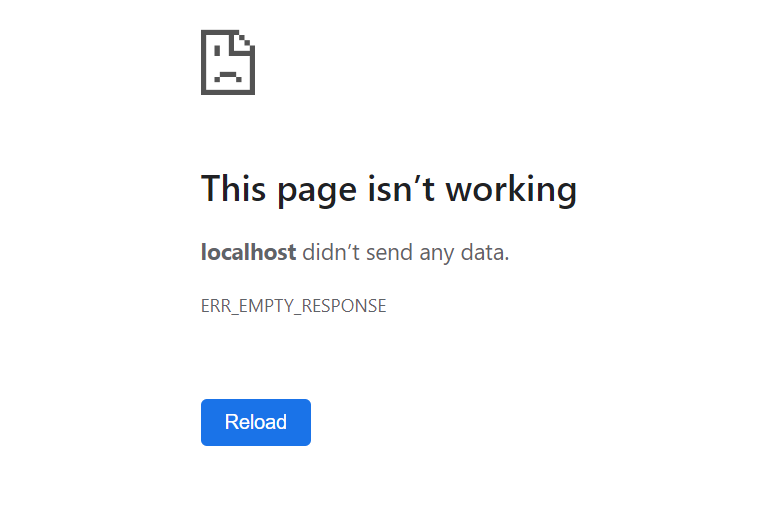
ERR_EMPTY_RESPONSE là lỗi thường gặp khi trình duyệt gửi yêu cầu đến website nhưng không nhận lại bất kỳ dữ liệu nào. Trên Chrome, thông báo phổ biến là This page isn’t working, kèm dòng [domain] didn’t send any data và mã ERR_EMPTY_RESPONSE. Điểm đáng chú ý là đây không phải lỗi HTTP kiểu 502 hay 504, vì trong các trường hợp đó máy chủ vẫn trả về một phản hồi lỗi. Với ERR_EMPTY_RESPONSE, kết nối dường như bị cắt hoặc bị bỏ trống trước khi trình duyệt nhận được nội dung phản hồi.
Lỗi này có thể xuất phát từ cả phía người dùng lẫn phía máy chủ. Vì vậy, muốn xử lý triệt để cần kiểm tra theo từng lớp: trình duyệt, cache, DNS, kết nối mạng, proxy, extension, firewall, web server và cả PHP nếu website đang chạy ứng dụng động. Bài viết dưới đây trình bày cách nhận biết nguyên nhân và quy trình khắc phục theo hướng thực tế, dễ áp dụng.
ERR_EMPTY_RESPONSE là gì?
Về bản chất, lỗi này xảy ra khi trình duyệt đã tạo request hợp lệ đến server nhưng server không gửi lại dữ liệu nào. Có thể request đã đến nơi nhưng tiến trình web bị treo, bị chặn bởi firewall, bị dừng do lỗi ứng dụng hoặc kết nối bị đóng đột ngột trước khi phản hồi được tạo ra.
Trên các trình duyệt khác nhau, biểu hiện có thể không hoàn toàn giống nhau:
- Google Chrome: This page isn’t working, [domain] didn’t send any data, ERR_EMPTY_RESPONSE
- Firefox: có thể gặp các thông báo như The page isn’t redirecting properly hoặc The connection was reset
- Microsoft Edge: thường hiển thị dạng This page isn’t working right now
Dù thông báo khác nhau, điểm chung vẫn là trình duyệt không nhận được nội dung phản hồi hợp lệ từ website.
Những nguyên nhân phổ biến gây ERR_EMPTY_RESPONSE
Nguyên nhân từ phía server
- Server bị crash hoặc quá tải: khi RAM cạn, CPU luôn ở mức 100% hoặc tiến trình xử lý bị hệ thống kill, request có thể bị bỏ dở mà không sinh ra response.
- PHP fatal error: website dùng PHP có thể dừng đột ngột do lỗi cú pháp, vượt giới hạn bộ nhớ hoặc lỗi nghiêm trọng trong mã nguồn.
- Firewall chặn kết nối: các cơ chế như iptables, CSF hoặc ModSecurity có thể drop kết nối từ một IP nhất định mà không gửi phản hồi.
- Web server timeout: script xử lý quá lâu khiến web server đóng kết nối trước khi dữ liệu được trả về.
- Website ngừng hoạt động hoặc cấu hình sai: tên miền hết hạn, website đang bảo trì, hoặc DNS trỏ sai địa chỉ IP.
Nguyên nhân từ phía máy người dùng
- Cache hoặc cookie trình duyệt bị lỗi: dữ liệu cũ gây xung đột khi tải website.
- Extension xung đột: ad blocker, tiện ích VPN hoặc extension bảo mật có thể can thiệp vào luồng request/response.
- DNS cache cũ: máy vẫn phân giải tên miền về IP không còn chính xác.
- Kết nối mạng không ổn định: gói tin phản hồi bị gián đoạn giữa đường.
- Antivirus hoặc firewall trên máy: phần mềm bảo mật cục bộ có thể chặn phản hồi từ website.
- Proxy cấu hình sai: request bị chuyển hướng không đúng hoặc phản hồi bị chặn.
Cách nhận biết lỗi đến từ phía client hay server
Trước khi sửa sâu, nên xác định phạm vi lỗi:
- Nếu chỉ một máy gặp lỗi, trong khi thiết bị khác hoặc mạng khác vẫn truy cập được, khả năng cao nguyên nhân nằm ở trình duyệt, DNS, extension hoặc firewall cục bộ.
- Nếu mọi thiết bị đều lỗi khi truy cập cùng website, cần ưu tiên kiểm tra server, dịch vụ web, PHP, firewall và DNS tên miền.
- Nếu website chỉ lỗi theo từng thời điểm, nguyên nhân thường liên quan đến quá tải tài nguyên, timeout hoặc tiến trình ứng dụng không ổn định.
Nếu bạn là người dùng cuối và nhiều website khác vẫn hoạt động bình thường, hãy bắt đầu bằng việc kiểm tra trình duyệt, cache, DNS và mạng nội bộ trước khi kết luận website bị lỗi.
Xóa cache, cookie và thử chế độ ẩn danh
Đây là bước đơn giản nhưng hiệu quả trong nhiều trường hợp. Chế độ ẩn danh giúp loại trừ ảnh hưởng của cache, cookie và phần lớn extension.
Mở website bằng Incognito
Trên Chrome:
- Windows: nhấn Ctrl + Shift + N
- Mac: nhấn Cmd + Shift + N
Truy cập lại website bị lỗi. Nếu trang mở bình thường trong cửa sổ ẩn danh, nguyên nhân thường nằm ở cache, cookie hoặc extension.
Xóa dữ liệu duyệt web
Thực hiện trên Chrome:
- Nhấn Ctrl + Shift + Delete
- Ở mục Time range, chọn All time
- Tích Cookies and other site data
- Tích Cached images and files
- Nhấn Clear data
Sau đó đóng và mở lại trình duyệt rồi kiểm tra lại website.
Nếu không muốn xóa toàn bộ dữ liệu đăng nhập, bạn có thể chỉ xóa cookie của riêng một domain tại địa chỉ:
chrome://settings/cookies/detailTìm đúng tên miền đang gặp lỗi và xóa dữ liệu liên quan.
Tắt extension và kiểm tra proxy
Nhiều tiện ích mở rộng có quyền can thiệp trực tiếp vào lưu lượng web. Các extension chặn quảng cáo, VPN, bảo mật hoặc lọc nội dung là nhóm dễ gây ra ERR_EMPTY_RESPONSE nhất.
Tắt toàn bộ extension trên Chrome
Mở trang quản lý extension:
chrome://extensions/Tắt toàn bộ extension bằng công tắc tương ứng, sau đó thử truy cập lại website. Nếu lỗi biến mất, hãy bật lại từng extension một để xác định chính xác tiện ích gây xung đột.
Kiểm tra cấu hình proxy trên Windows
Proxy sai cấu hình có thể khiến request không đến được server hoặc phản hồi không quay về trình duyệt đúng cách.
- Nhấn Windows + R
- Nhập:
inetcpl.cpl- Chuyển sang tab Connections
- Chọn LAN settings
- Bỏ chọn Use a proxy server for your LAN
- Giữ Automatically detect settings nếu cần
Sau khi lưu thay đổi, khởi động lại trình duyệt và truy cập lại website.
Flush DNS và reset kết nối mạng
Nếu máy tính đang dùng bản ghi DNS cũ, trình duyệt có thể truy cập nhầm IP không còn hợp lệ. Việc xóa bộ nhớ đệm DNS và đặt lại ngăn xếp mạng giúp loại bỏ lỗi phân giải tên miền hoặc lỗi giao thức cục bộ.
Flush DNS trên Windows
Mở Command Prompt với quyền Run as Administrator và chạy:
ipconfig /flushdnsKết quả mong đợi thường là thông báo xác nhận DNS Resolver Cache đã được xóa thành công.
Flush DNS trên macOS
Mở Terminal và chạy:
sudo dscacheutil -flushcache; sudo killall -HUP mDNSResponderLệnh này xóa cache DNS và khởi động lại dịch vụ phân giải tên miền của hệ thống.
Reset Winsock và TCP/IP trên Windows
Nếu chỉ flush DNS chưa đủ, hãy đặt lại toàn bộ thành phần mạng cục bộ:
netsh int ip reset
netsh winsock reset
Sau khi chạy xong, hãy khởi động lại máy tính để áp dụng thay đổi.
Đổi DNS server
Nếu DNS của nhà mạng phản hồi chậm hoặc sai, có thể chuyển sang DNS công cộng ổn định hơn:
- Google DNS: 8.8.8.8 và 8.8.4.4
- Cloudflare DNS: 1.1.1.1 và 1.0.0.1
Trên Windows, thực hiện theo đường dẫn:
- Control Panel > Network and Sharing Center
- Change adapter settings
- Nhấp phải vào kết nối mạng đang dùng > Properties
- Chọn Internet Protocol Version 4 (TCP/IPv4)
- Chọn Use the following DNS server addresses
Nhập một trong hai cặp DNS ở trên, lưu cấu hình rồi thử truy cập lại website.
Kiểm tra kết nối mạng và thử mạng khác
ERR_EMPTY_RESPONSE đôi khi không liên quan đến website mà xuất phát từ đường truyền giữa máy người dùng và server. Một mạng Wi-Fi yếu, router lỗi hoặc ISP gặp sự cố có thể khiến phản hồi bị mất giữa chừng.
- Thử tải lại trang nhiều lần
- Khởi động lại modem hoặc router
- Chuyển từ Wi-Fi sang mạng dây nếu có
- Thử dùng mạng 4G/5G để kiểm tra chéo
- Truy cập website bằng thiết bị khác trong cùng mạng
Nếu website mở được trên mạng khác nhưng không mở được ở mạng hiện tại, khả năng cao lỗi nằm ở DNS, ISP, proxy hoặc firewall nội bộ.
Kiểm tra firewall và phần mềm bảo mật trên máy
Antivirus, firewall cục bộ hoặc bộ lọc web có thể chặn phản hồi từ một số website mà không hiển thị lỗi rõ ràng. Điều này đặc biệt dễ gặp khi truy cập trang quản trị, API, cổng dịch vụ không phổ biến hoặc website có chứng chỉ, script hay hành vi bị đánh giá là đáng ngờ.
- Tạm thời vô hiệu hóa antivirus hoặc web shield để kiểm tra
- Tắt firewall cục bộ trong thời gian ngắn để thử lại
- Nếu dùng phần mềm VPN, hãy ngắt kết nối rồi kiểm tra
- Nếu dùng ứng dụng lọc quảng cáo hệ thống, hãy tạm dừng dịch vụ
Chỉ nên tắt firewall hoặc antivirus trong thời gian ngắn để chẩn đoán. Sau khi kiểm tra xong, cần bật lại ngay để đảm bảo an toàn hệ thống.
Khi nào cần kiểm tra phía server?
Nếu bạn quản trị website hoặc xác định được lỗi xảy ra với mọi người dùng, cần chuyển sang kiểm tra hạ tầng máy chủ. Trong nhóm nguyên nhân phía server, bốn điểm cần ưu tiên là: tình trạng tài nguyên, dịch vụ web, PHP và firewall.
1. Kiểm tra server có bị quá tải hoặc treo không
Khi hệ thống cạn tài nguyên, request có thể bị nhận nhưng không được xử lý đến nơi đến chốn. Hãy rà soát:
- Mức sử dụng CPU có đang chạm ngưỡng cao liên tục không
- RAM có bị đầy hoặc xảy ra tình trạng hết bộ nhớ không
- Tiến trình web server hoặc PHP có bị kill bởi hệ điều hành không
- Có đợt truy cập tăng đột biến hoặc bot bất thường không
Nếu website bị lỗi theo từng thời điểm cao tải, đây là dấu hiệu rất rõ của quá tải tài nguyên hoặc giới hạn tiến trình xử lý.
2. Kiểm tra web server timeout
Nếu ứng dụng xử lý quá lâu, web server có thể đóng kết nối trước khi phản hồi được gửi về. Người dùng khi đó chỉ thấy trang trắng hoặc ERR_EMPTY_RESPONSE thay vì mã lỗi HTTP rõ ràng.
Các tình huống dễ gây timeout gồm:
- Truy vấn cơ sở dữ liệu nặng
- Gọi API bên ngoài quá chậm
- Tác vụ import/export dữ liệu lớn
- Plugin hoặc module xử lý nền kém tối ưu
Trong thực tế, nếu lỗi chỉ xuất hiện tại một số URL nhất định, rất có thể chính đoạn xử lý của trang đó đang vượt ngưỡng thời gian cho phép.
3. Kiểm tra PHP fatal error
Với website chạy PHP, đây là nguyên nhân rất thường gặp. Khi PHP gặp lỗi nghiêm trọng, tiến trình có thể dừng ngay lập tức trước khi nội dung được tạo ra. Kết quả là trình duyệt chỉ nhận một phản hồi trống.
Một số dạng lỗi hay gặp:
- Vượt giới hạn bộ nhớ
- Lỗi cú pháp trong mã nguồn
- Gọi hàm hoặc class không tồn tại
- Xung đột plugin, theme hoặc package
Nếu website mới cập nhật mã nguồn, cài plugin hoặc thay đổi cấu hình trước khi xuất hiện lỗi, hãy ưu tiên kiểm tra log PHP và rollback phần thay đổi gần nhất.
4. Kiểm tra firewall phía server
Firewall có thể chặn kết nối theo IP, user-agent, pattern request hoặc rule bảo mật. Một số hệ thống không trả lại mã lỗi mà đơn giản là drop kết nối, khiến phía client thấy ERR_EMPTY_RESPONSE.
Các thành phần cần chú ý:
- iptables
- CSF
- ModSecurity
Nếu website chỉ lỗi với một số IP hoặc chỉ lỗi khi truy cập trang đăng nhập, trang quản trị hay biểu mẫu, khả năng cao firewall hoặc WAF đang chặn nhầm.
Kiểm tra DNS tên miền và trạng thái website
Ngoài tài nguyên và ứng dụng, cũng cần xác nhận website đang hoạt động bình thường ở tầng tên miền và dịch vụ.
- Kiểm tra domain còn hạn sử dụng không
- Kiểm tra bản ghi DNS đã trỏ đúng IP máy chủ chưa
- Xác minh website có đang trong chế độ bảo trì không
- Kiểm tra dịch vụ web có thực sự đang lắng nghe trên cổng đúng không
Nếu tên miền vừa đổi DNS, người dùng ở các khu vực khác nhau có thể nhận IP khác nhau trong giai đoạn cập nhật. Khi đó, một số người truy cập được còn số khác thì gặp ERR_EMPTY_RESPONSE hoặc không nhận dữ liệu.
Dấu hiệu thường gặp để khoanh vùng nhanh nguyên nhân
| Tình huống | Khả năng cao |
|---|---|
| Chỉ lỗi trên một trình duyệt | Cache, cookie, extension hoặc proxy |
| Lỗi trên một máy nhưng máy khác vẫn truy cập được | DNS cục bộ, firewall máy, cấu hình mạng |
| Lỗi với mọi người dùng | Server, web service, PHP, firewall server |
| Chỉ lỗi ở một số URL | Script PHP, timeout, plugin hoặc truy vấn nặng |
| Chỉ lỗi với một số IP | iptables, CSF, ModSecurity hoặc rule bảo mật |
Quy trình xử lý ERR_EMPTY_RESPONSE nên áp dụng
Để tránh mất thời gian, nên đi theo trình tự từ dễ đến khó:
- Thử truy cập ở chế độ ẩn danh
- Xóa cache và cookie
- Tắt toàn bộ extension
- Kiểm tra và tắt proxy nếu cấu hình sai
- Flush DNS
- Reset Winsock và TCP/IP trên Windows
- Đổi DNS sang Google DNS hoặc Cloudflare DNS
- Kiểm tra lại bằng mạng khác
- Tạm thời kiểm tra firewall hoặc antivirus cục bộ
- Nếu vẫn lỗi, chuyển sang kiểm tra server: tài nguyên, timeout, PHP, firewall, DNS tên miền
Cách tiếp cận này giúp loại trừ nhanh các lỗi phổ biến ở phía client trước khi can thiệp vào hệ thống máy chủ.
Các lỗi dễ bị nhầm với ERR_EMPTY_RESPONSE
Nhiều quản trị viên nhầm lỗi này với các mã phản hồi HTTP thông thường. Tuy nhiên, sự khác biệt rất quan trọng:
- 502 Bad Gateway: có phản hồi lỗi từ tầng trung gian hoặc reverse proxy
- 504 Gateway Timeout: có phản hồi timeout từ gateway
- ERR_EMPTY_RESPONSE: không có dữ liệu phản hồi gửi về trình duyệt
Chính vì không có response rõ ràng, việc chẩn đoán ERR_EMPTY_RESPONSE thường cần kết hợp cả kiểm tra client và server thay vì chỉ nhìn vào mã lỗi HTTP.
Mẹo phòng tránh lỗi tái diễn
- Duy trì tài nguyên server đủ cho tải thực tế
- Theo dõi log ứng dụng và PHP thường xuyên
- Rà soát rule của iptables, CSF và ModSecurity để tránh chặn nhầm
- Kiểm tra plugin, theme hoặc module mới trước khi đưa lên môi trường thật
- Sử dụng DNS ổn định và theo dõi thay đổi bản ghi tên miền cẩn thận
- Giữ trình duyệt sạch, hạn chế extension không cần thiết
- Định kỳ xóa cache DNS và dữ liệu trình duyệt khi có dấu hiệu bất thường
Kết luận
ERR_EMPTY_RESPONSE không phải là lỗi quá hiếm, nhưng lại khá khó chịu vì trình duyệt gần như không cung cấp nhiều thông tin ngoài việc website “không gửi dữ liệu”. Muốn xử lý hiệu quả, cần hiểu đúng rằng đây là tình huống request đã được gửi đi nhưng phản hồi không quay trở lại theo cách hợp lệ.
Ở phía người dùng, hãy bắt đầu bằng các bước cơ bản như mở trang trong chế độ ẩn danh, xóa cache và cookie, tắt extension, kiểm tra proxy, flush DNS, reset mạng và đổi DNS. Nếu lỗi vẫn còn hoặc xảy ra với nhiều người dùng, cần chuyển sang kiểm tra phía server: tải hệ thống, timeout, PHP fatal error, firewall như iptables, CSF, ModSecurity, cùng với trạng thái DNS và dịch vụ website.
Thực hiện đúng quy trình sẽ giúp bạn khoanh vùng nhanh nguyên nhân và khôi phục website sớm hơn, thay vì xử lý mò mẫm theo cảm tính.


0 bình luận
Để lại bình luận
Bạn phải đăng nhập để gửi bình luận.